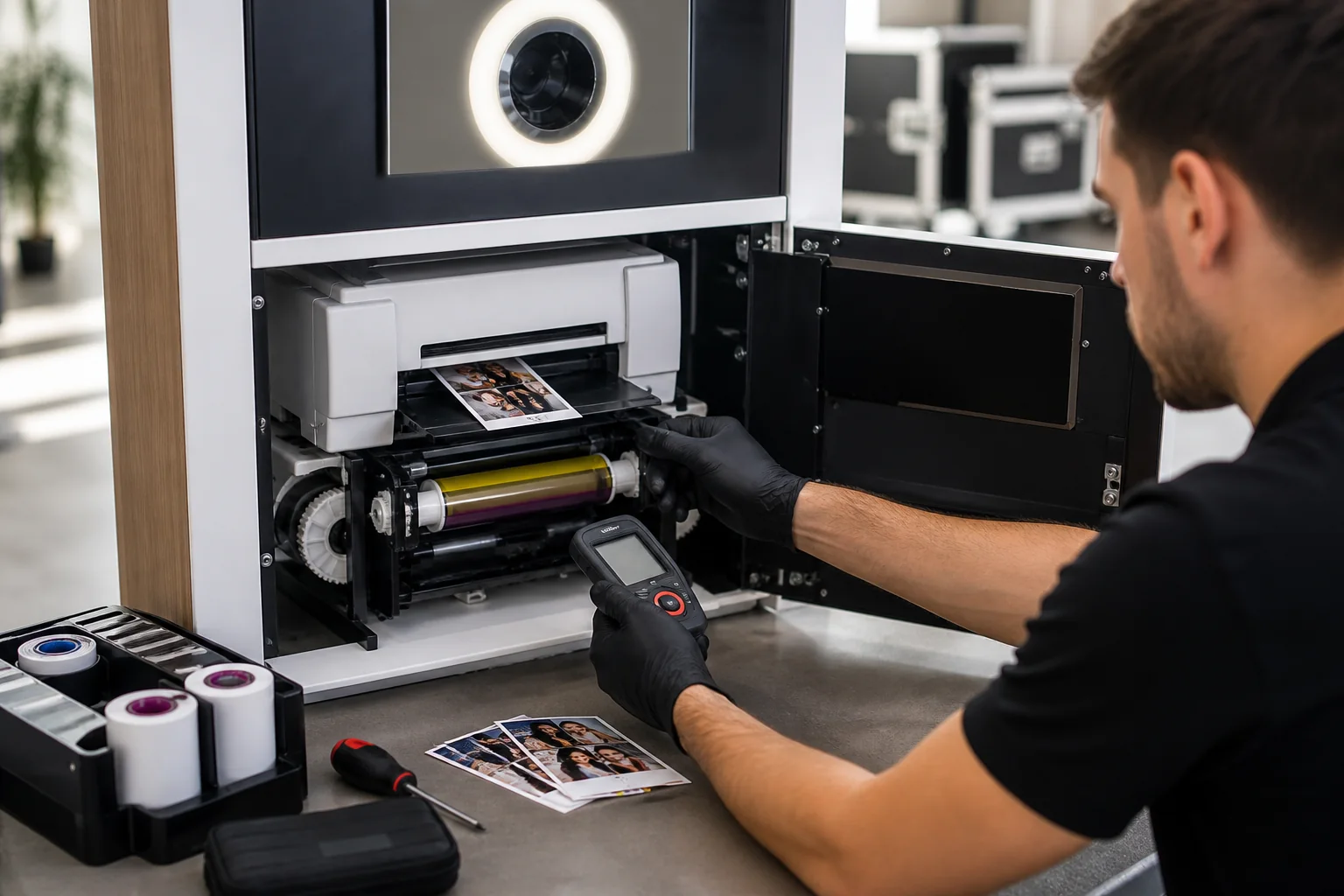
Une absence d’impression ne signifie pas automatiquement que l’imprimante est en panne. Le blocage peut se situer dans le logiciel photobooth, la file d’attente, le pilote, la liaison USB ou les consommables.
1. Observer le comportement exact
| Symptôme | Piste prioritaire |
|---|---|
| Aucun travail dans la file d’attente | Configuration du logiciel et imprimante sélectionnée |
| Travail bloqué dans la file | Pilote, spouleur, port USB ou imprimante hors connexion |
| Voyant d’erreur sur l’imprimante | Papier, ruban, capot, bourrage ou défaut matériel |
| Impression partielle ou mauvaise coupe | Consommables, format, pilote ou mécanisme |
2. Vérifier l’imprimante choisie
Dans le logiciel photobooth, contrôlez que le nom de l’imprimante correspond au périphérique réellement installé. Une mise à jour ou un changement de port peut créer une seconde instance avec un suffixe différent.
3. Contrôler la file d’attente
Ouvrez la file d’impression du système. Supprimez uniquement les travaux bloqués après avoir fermé le logiciel photobooth. Si la file refuse de se vider, redémarrez proprement le PC et l’imprimante avant un nouvel essai.
4. Vérifier USB, alimentation et pilote
- Confirmer que l’imprimante est allumée et prête
- Contrôler le câble sans utiliser un autre hub au hasard
- Vérifier sa présence dans les imprimantes du système
- Utiliser le pilote officiel correspondant au modèle et au système
- Éviter de changer simultanément pilote, port et câble
5. Contrôler les consommables
Le papier et le ruban doivent être du type prévu pour l’imprimante et chargés dans le bon sens. Un kit incomplet, mal appairé ou mal positionné peut provoquer un voyant d’erreur ou une impression impossible.
6. Faire un test hors du logiciel photobooth
Une page de test ou l’utilitaire officiel permet de distinguer un défaut de l’application d’un défaut de la chaîne d’impression. Si le test système fonctionne, revenez aux paramètres du logiciel photobooth. S’il échoue, concentrez le diagnostic sur le pilote, la liaison et l’imprimante.
Quand demander une réparation
- Bruit mécanique inhabituel ou coupe répétitive
- Bourrages récurrents malgré des consommables conformes
- Imprimante absente sur plusieurs ordinateurs et câbles connus
- Erreur persistante après réinitialisation conforme au fabricant
- Traces, bandes ou défauts qui persistent après entretien autorisé